这篇讲电脑后台的会员管理:查找会员、改资料、审核和拉黑、删除,设置等级和标签,以及把会员转给别的员工。
开始之前
- 老板:可以查看和操作全部会员。
- 店长:可以查看本店会员;审核、修改资料、拉黑、改等级和标签限自己归属的会员,可转本店会员。
- 员工:只能查看和操作自己归属的会员。
第一步:查找会员
- 电脑后台左侧点「会员管理」›「会员列表」。
- 按需要填「门店」「员工」「关键字」「状态」「等级」「标签」「登记日期」。
- 「关键字」可以搜姓名、昵称、手机号或会员编号。填好点「查询」。
- 找到会员后,点这一行的「会员资料」。
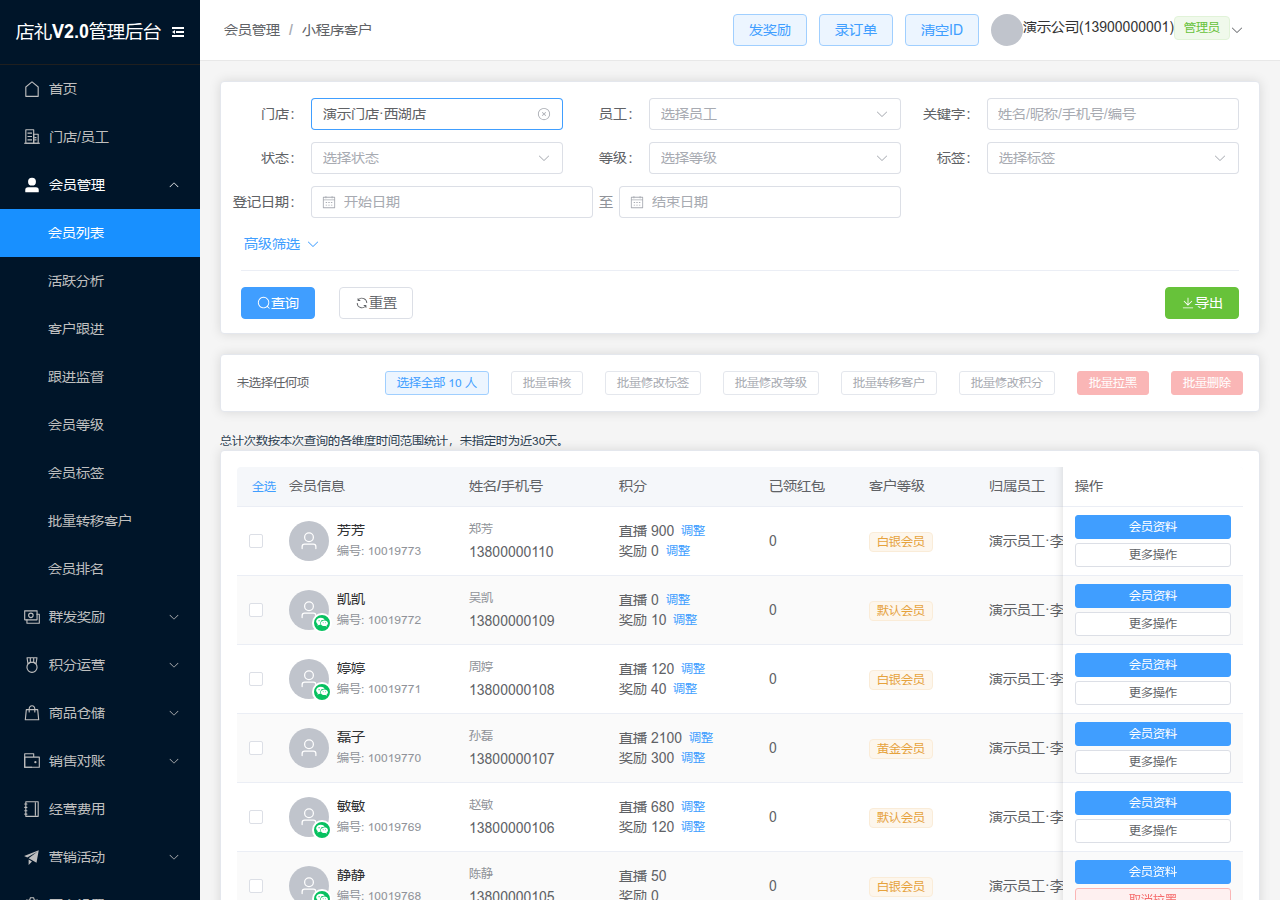
第二步:修改会员资料
- 在会员资料页的「基本资料」里找到要改的项目。
- 点「修改」,改「真实姓名」「手机号」「性别」「生日」或「备注」,点「确定」。
手机号要符合国内手机号格式,同一老板下不能和其他会员重复。改手机号不影响会员已有的积分、余额和归属。
第三步:审核、拉黑和删除
- 会员是「待审核」时,点「立即审核」;正常状态可以点「取消审核」退回待审核。
- 点「立即拉黑」把状态改为「拉黑」;再点「取消拉黑」恢复。
- 删除只有老板能操作。会员还有欠款、没领完的货(自提待领、寄存剩余、积分商城待自提、换货待领取)、积分没清零、储值余额、待核销礼品或待审核的退款时不能删;页面会提示具体原因。
第四步:设置会员等级和标签
- 在会员资料页的「会员属性」里找到「会员等级」和「会员标签」。
- 点「修改」,选等级或标签,点「确定」。也可以在会员列表点「更多操作」›「等级」或「标签」。
等级和标签要营销版、经营版或全功能版才有,基础版没有。会员等级按门店设置,每店最多 7 个;标签可以给一个会员打多个。
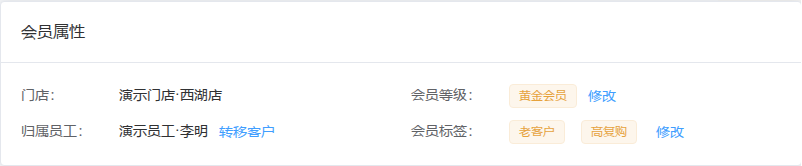
第五步:转移会员
- 在「归属员工」右边点「转移客户」。
- 在「选择门店」里选当前门店(同店转移)或其他门店(跨店转移)。
- 选接手员工,点「确定」。员工只能转自己名下的会员,店长可转本店会员,老板可转全部。
- 跨店转移后,会员等级变成目标门店的默认等级,标签清空;同店转员工保留等级和标签。
做完以后
- 会员资料、等级、标签和归属员工会立即更新,会员列表也会显示新状态。
- 拉黑后可以再「取消拉黑」恢复;删除后历史订单和流水仍保留。
常见问题
为什么我删不了会员?
删除只有老板能做。会员还有欠款、没领完的货(自提待领、寄存剩余、积分商城待自提、换货待领取)、积分没清零、储值余额、待核销礼品或待审核的退款时也不能删;页面会提示具体原因。
为什么不能把会员转到别的门店?
会员还有欠款或没领完的货(自提待领、寄存剩余、积分商城待自提、换货待领取)时,不能跨店转,只能在本店换归属员工;页面会提示具体原因。处理完就能跨店转。
为什么看不到会员等级和标签?
等级和标签是营销版、经营版、全功能版的能力,基础版没有。可以让老板确认当前套餐。