批量录单帮门店一次给多个客户开单,省去一个一个录的重复操作——入口在订单管理里,选好客户、商品和数量后逐单核对再保存。
适用角色:店长 / 员工。
前置条件:已完成店礼开通与员工授权;商品档案已建好。
批量录单前,先记牢录单的固定顺序
不管是单个还是批量,录单都要走同一套顺序,批量只是把”客户”这一步从单选换成多选:
- 核对页面上显示的当前员工;
- 选择自提或快递交付方式;
- 搜索并选择客户,核对昵称、手机号、余额和积分;
- 搜索商品,看卡片上的售价与库存,点商品加入订单;
- 在购物车里核对数量、单价、优惠和商品小计;
- 选择收款方式,填写本次实收;
- 确认客户、商品、应收、实收和交付方式后保存订单。
把顺序记牢,批量的时候才不会乱:客户换行、商品换人,都容易在”核对”这一步被抓出来。
操作步骤:批量录单怎么走
-
进入销售对账 → 订单管理,找到批量录入入口并打开。
📷 截图位|订单管理页上方的「批量录单」入口按钮,点开后是批量录单弹窗(含多行客户、商品、数量、金额)
-
在弹窗里一次选多个客户,逐个客户配好商品和数量。核对当前员工、交付方式与每个客户的昵称、余额,别把 A 客户的商品录到 B 客户名下。
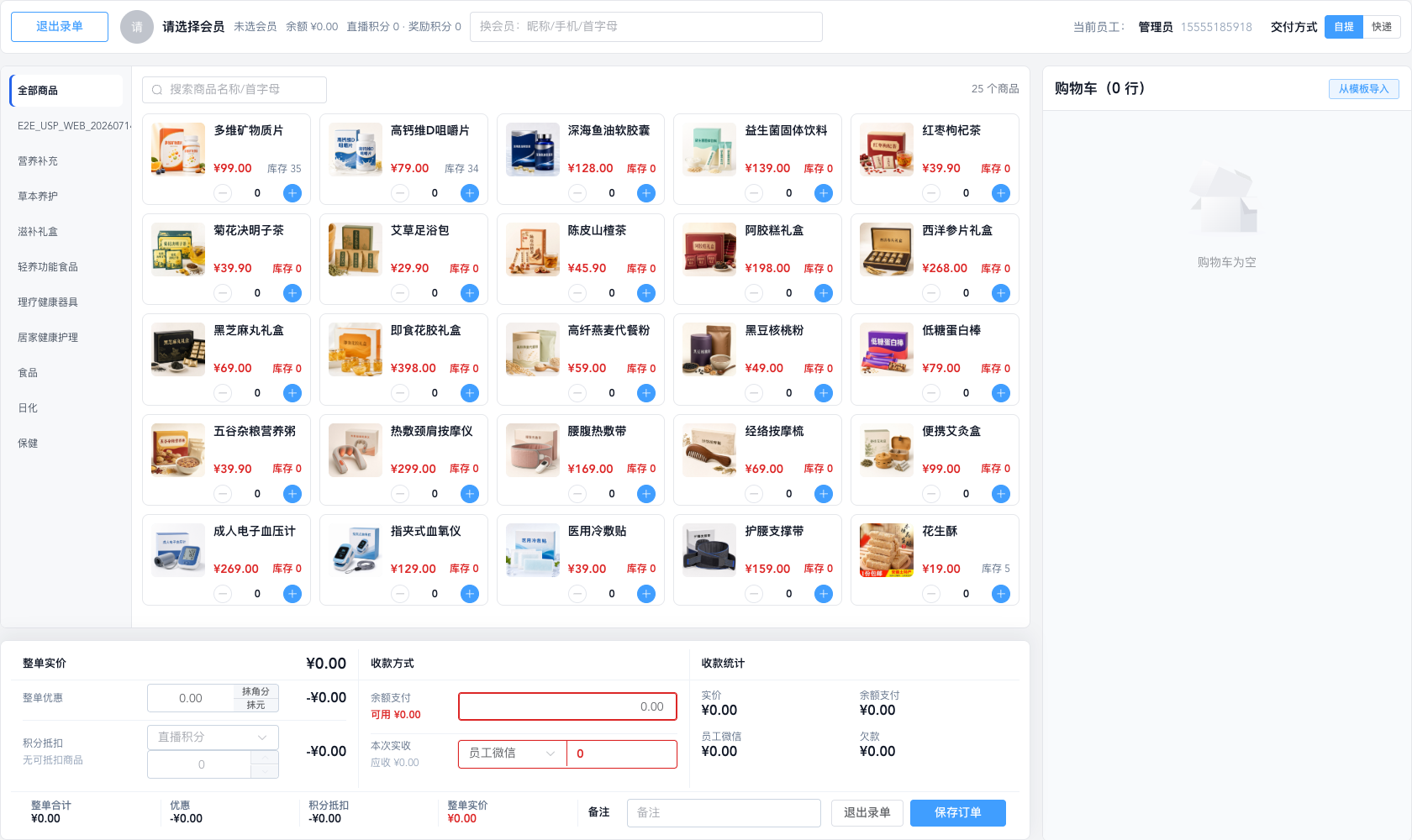
图:录单页,选客户、选商品、核对数量与金额(批量时按客户分多行) -
逐客户核对应收、实收和交付方式后保存。保存后回到订单管理,用客户昵称、商品名称或日期范围筛选,就能找到刚开的单。
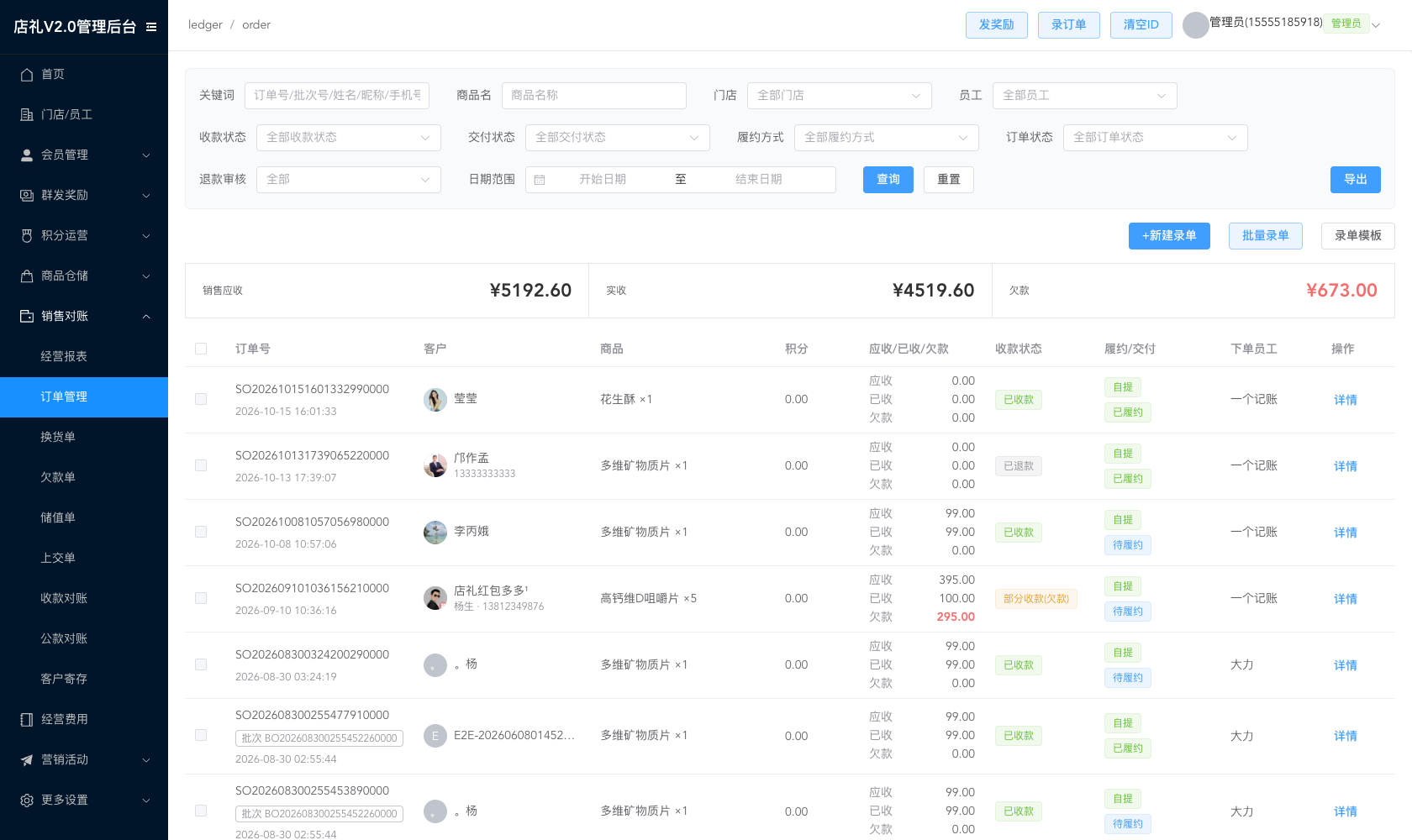
图:订单列表,批量开单生成的订单在这里逐单核对
批量录入最容易出的错,就是”张冠李戴”
单客户录单时,客户只有一个,商品不会”跑”。一旦客户变成多行,就得逐个核对:这一行的商品和金额,是不是这个客户的。尤其是同款商品录给好几个人时,数量一多很容易串行。
做法很简单也很管用:录完一个客户就核一遍,再录下一个;或者全部录完后,回订单列表按客户逐个点开核对。多花的这一两分钟,能省下后面改单、退单的麻烦。批量录入省的是重复点击,不是省核对——核对这一步不能省。
注意事项
- 容易出错的地方:批量时最容易张冠李戴。 客户选多了以后,务必逐个核对商品和金额,别把商品录到错的客户名下。
- 实收少于应收才形成欠款,只有客户确实欠款时才这样保存,别把漏填收款误记成欠款。
- 自提商品会关联现场库存,库存不足先到商品仓储 → 库存查询核对,不要只看总库存。
- 交付方式要和客户约定一致,别默认。
- 批量录入是订单页里的弹窗,不是独立页面;找不到时先回到订单管理页找入口。
常见问题
批量录单在哪个入口?
在销售对账 → 订单管理页里,它是一个录入弹窗,不是独立页面。打开后可以一次选多个客户、分别配商品和数量。
和普通录单有什么不同?
录单顺序完全一样,区别只在”客户”这一步:普通录单选一个客户,批量一次选多个客户、按行分别配商品和数量,省去重复操作。
批量录完在哪里看这些订单?
回到订单管理,用客户昵称、商品名称或日期范围筛选即可。列表会直接显示应收、已收、欠款和交付状态。
某项商品提示库存不足怎么办?
先到商品仓储 → 库存查询核对实物库存、客户待提和现场可提,不要仅凭总库存判断。确实不足就调整数量或先补货。
相关教程
长尾词:批量录单怎么用、一次给多个客户开单、录单入口在哪、批量开单怎么核对